


Notification Dots
5,04.00 Avis
Caractéristiques de l’application
- Version
- 1.2.94
- Mis à jour le
- Licence
- Free
- Téléchargements
- 10 000+
- Développeur
- Milan Vyšata
- Catégories
- Outils
- Plateforme
- Android
Captures d’écran
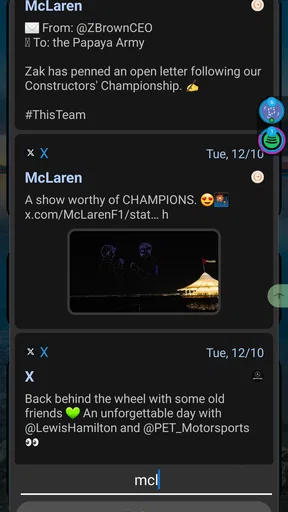
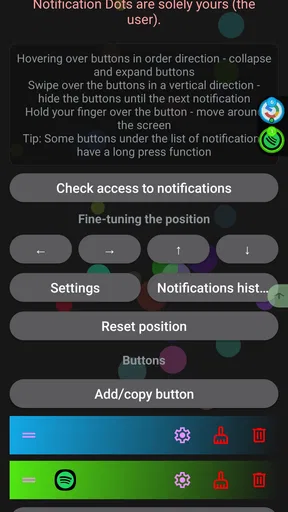
 Analyse par AppCompare
Quand une notification arrive, le vrai problème n’est pas toujours de la lire. Il faut parfois retrouver rapidement l’application concernée, vérifier un message sans interrompre ce que l’on fait, puis revenir à son activité. Notification Dots s’attaque précisément à ce petit moment de friction en ajoutant des boutons directement sur l’écran du téléphone pour accéder plus vite aux notifications. Après l’avoir utilisé comme outil de raccourci, je le vois comme une solution très ciblée : pratique dans certains scénarios quotidiens, mais moins intéressante si l’on attend un centre de notifications complet ou une automatisation sophistiquée.
L’application appartient à la catégorie des outils et elle est développée par Milan Vyšata. Elle est gratuite au téléchargement, avec un achat intégré indiqué à 5,99 € lorsqu’il est facturé via Google Play. Elle s’adresse à un public très large, avec une classification PEGI 3, et fonctionne à partir d’Android 8.0. Sa version actuelle est la 1.2.94. Sur la fiche de l’application, elle affiche une moyenne de 5,0 basée sur un peu plus de deux cents évaluations, ainsi que plus de 10 000 installations.
De la notification reçue à l’action rapide
Je commence par le moment où une alerte interrompt une activité : le bouton peut raccourcir le chemin vers l’application concernée, sans décider à ma place si elle mérite une réponse immédiate. Sur un téléphone partagé, cette distinction devient utile, car accéder plus vite à une notification ne signifie pas que chacun doit ouvrir les comptes des autres. C’est ce qui conduit à examiner ensuite les limites à poser autour de l’écran commun.
Le point de départ : ne plus chercher l’application
Le fonctionnement prend son sens dans une situation très simple. Vous êtes en train d’écrire un document, de consulter une recette ou de regarder une vidéo, et une notification apparaît. Dans le fonctionnement habituel d’Android, il faut souvent tirer le volet supérieur, repérer la notification, puis toucher l’élément voulu. Ce n’est pas compliqué, mais cela demande une succession de gestes et une attention qui n’est pas toujours disponible.
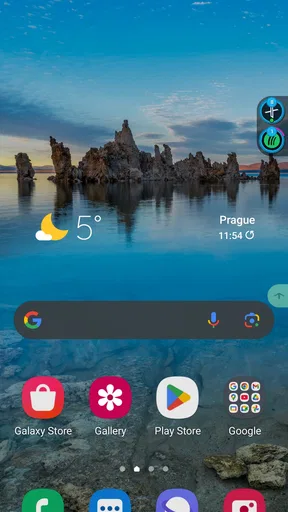
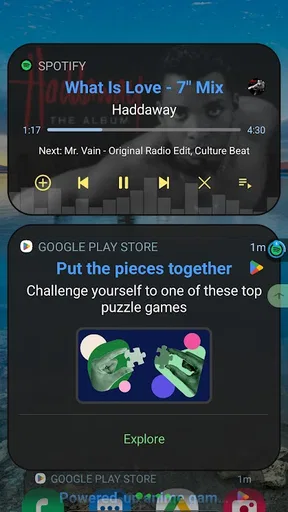
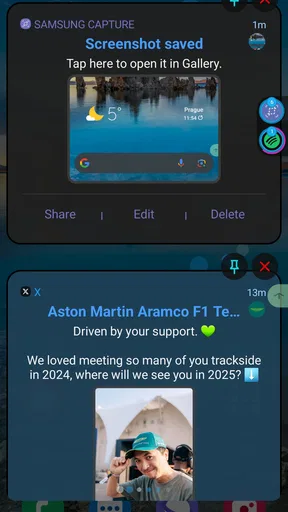
Avec cet outil, l’idée est différente : les notifications deviennent accessibles depuis des boutons placés sur l’écran du téléphone. Le bénéfice ne vient donc pas d’une nouvelle messagerie ni d’un système de classement. Il vient du raccourcissement du trajet entre l’alerte et l’application qui l’a générée. C’est particulièrement utile lorsque je veux répondre rapidement à un message ou vérifier l’origine d’une alerte sans quitter longtemps l’écran actuel.
Cette approche convient surtout aux personnes qui reçoivent beaucoup de notifications provenant de quelques applications importantes. Si vos alertes sont rares, ou si vous ouvrez déjà systématiquement le panneau de notifications, le changement sera forcément plus discret. L’application ne transforme pas la manière dont Android reçoit les notifications ; elle modifie plutôt la manière dont vous y revenez.
La mise en place : un outil à intégrer à son écran
La première étape consiste à installer l’application et à comprendre où ses boutons vont apparaître. Ce point mérite un peu d’attention, car un raccourci visible en permanence peut être très utile ou devenir gênant selon votre usage. Sur un écran chargé, avec des widgets, des commandes flottantes ou une navigation gestuelle, il faut trouver une position qui reste accessible sans masquer un élément important.
À lire avant de choisir
CapCut : monter plus vite, publier dans l’écosystème ByteDance

Among Us ou les jeux de tir : pour jouer entre amis, l’enquête l’emporte

Toca Boca World : passer des activités guidées au jeu libre

PUBG MOBILE : la communauté fait vivre le jeu, sans toujours accueillir tout le monde

Instagram, la machine à capter l’attention au service de Meta

Zoom Workplace sur mobile : l’appel est simple, le reste se perd dans les menus
Je conseille de commencer par placer les boutons dans une zone que le pouce atteint naturellement, mais qui ne se trouve pas sur une commande utilisée plusieurs fois par minute. Pour quelqu’un qui utilise surtout le téléphone d’une seule main, le bord inférieur ou latéral peut sembler logique. En revanche, cette position peut entrer en conflit avec le geste de retour ou avec les commandes d’une application en plein écran. Le bon emplacement dépend donc davantage de votre façon de tenir le téléphone que d’une règle générale.
Le second réglage à observer est le niveau de visibilité que vous tolérez. Un accès permanent accélère vraiment le geste, mais il ajoute aussi une présence visuelle à l’interface. Si vous préférez un écran très épuré, ce compromis peut peser plus lourd que le gain de temps. Dans mon cas, l’application est la plus agréable lorsque les boutons restent discrets et que je les utilise pour quelques applications prioritaires, plutôt que comme une porte d’entrée vers toutes les alertes.
Le parcours quotidien, étape par étape
Imaginons une journée de travail. Un message arrive pendant que vous consultez une page. Au lieu d’interrompre immédiatement votre lecture pour ouvrir le volet supérieur, vous utilisez le bouton associé aux notifications. Vous identifiez alors l’application concernée et vous passez à l’étape suivante : ouvrir le message, le traiter, puis revenir à la page initiale.
Ce parcours est intéressant parce qu’il sépare la détection de l’action. Vous pouvez voir qu’une notification mérite votre attention sans forcément basculer tout de suite dans l’application correspondante. Cette distinction aide à éviter les ouvertures impulsives : je peux vérifier l’alerte, décider qu’elle n’est pas urgente, puis continuer ce que je faisais. L’outil sert donc autant à accélérer l’accès qu’à rendre le choix du moment un peu plus contrôlé.
Dans un autre scénario, je peux l’utiliser lorsque plusieurs notifications se succèdent. Le bouton me donne un point d’accès plus direct, mais il ne remplace pas le jugement nécessaire pour traiter les alertes dans le bon ordre. Je commence par celles qui demandent une réponse, je laisse de côté les informations secondaires, puis je reviens à l’activité principale. La valeur de l’application apparaît alors dans la transition, pas dans le contenu des notifications elles-mêmes.
Pour profiter au mieux de ce fonctionnement, je recommande de ne pas considérer chaque bouton comme un raccourci obligatoire. Il vaut mieux les réserver aux alertes qui entraînent une action : répondre, confirmer, consulter un détail ou rappeler quelqu’un. Pour les notifications purement informatives, le volet Android classique reste souvent suffisant. Cette sélection évite que l’écran se transforme en tableau de commandes permanent.
Les passages entre l’application et Android
Le principal échange se fait entre l’outil, le système Android et les applications qui produisent les notifications. Notification Dots ne devient pas une boîte de réception indépendante : il sert d’intermédiaire visuel pour rejoindre les alertes. Il faut donc bien distinguer ce qu’il facilite et ce qu’il ne change pas. La notification reste soumise au comportement de l’application d’origine, à son affichage et à la façon dont Android la présente.
Cette dépendance explique pourquoi l’expérience peut varier d’une application à l’autre. Un raccourci peut être très pratique pour une messagerie, alors qu’il apporte moins pour une application qui envoie surtout des alertes promotionnelles ou des informations que vous ne consultez jamais. Le gain dépend aussi de la fréquence à laquelle vous avez besoin de revenir vers ces notifications, et non du simple fait qu’elles existent.
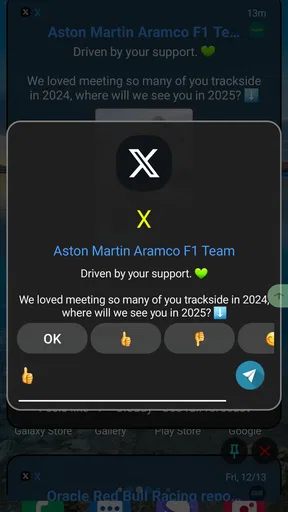
Le passage vers l’application cible est également un moment important. Si vous touchez un bouton avec l’intention de répondre rapidement, vous quittez malgré tout le contexte dans lequel vous étiez. Le raccourci réduit le nombre de gestes, mais il ne supprime pas le changement d’attention. Pour une réponse courte, cela fonctionne bien. Pour une tâche plus longue, il faut accepter que le raccourci ne fasse qu’accélérer l’entrée dans le nouveau contexte.
Je trouve ce détail important pour les personnes qui recherchent une solution vraiment non intrusive. Si votre objectif est de lire et traiter une notification sans ouvrir l’application d’origine, cet outil ne doit pas être confondu avec une interface de réponse universelle. Son intérêt est l’accès rapide, pas le remplacement des applications installées.
Le résultat obtenu : moins de recherche, pas plus d’informations
Après quelques jours, le bénéfice le plus visible est une réduction des manipulations répétitives. Je n’ai pas besoin de réfléchir à l’endroit où se trouve le volet ni de parcourir toute la liste lorsque je sais quelle notification je veux atteindre. Cette économie est modeste à chaque utilisation, mais elle devient appréciable pour les personnes qui consultent souvent les mêmes services.
Le résultat est particulièrement convaincant sur un téléphone utilisé comme outil de travail. Un message client, une alerte de calendrier ou un rappel important peut être rejoint sans détour. Dans ce contexte, le bouton agit comme une poignée placée au bon endroit. Il ne rend pas la notification plus intelligente, mais il rend son accès plus prévisible.
J’ai aussi apprécié le fait que l’usage puisse être adapté à une routine. Par exemple, je peux réserver l’accès rapide aux applications liées à mes échanges personnels pendant la journée, puis le réorienter vers d’autres usages lorsque je passe en mode loisir. Cette méthode demande cependant de prendre le temps de configurer son écran et de revoir ses habitudes. L’application récompense davantage une organisation réfléchie qu’une installation laissée par défaut.
Les personnes qui ont des difficultés avec les petits gestes répétitifs peuvent également y trouver un intérêt concret. Un bouton visible peut être plus simple à atteindre qu’un geste de balayage précis, surtout lorsque le téléphone est tenu d’une seule main. Il faut toutefois vérifier que sa position ne complique pas d’autres gestes essentiels. L’accessibilité pratique dépend donc du placement, de la taille de l’écran et de la manière dont chacun navigue dans Android.
Les limites qui apparaissent dans le flux
La première limite est la présence même des boutons. Un raccourci permanent reste un élément supplémentaire à regarder et à éviter. Sur un écran minimaliste, ou pendant une activité où chaque pixel compte, il peut être perçu comme une distraction. Ce n’est pas un défaut absolu, mais un vrai choix de confort : vous échangez une interface plus chargée contre un accès plus direct.
La seconde limite concerne les utilisateurs qui possèdent déjà une méthode efficace. Le panneau de notifications d’Android, les raccourcis de certaines interfaces constructeur et les widgets peuvent suffire. Si vous avez déjà configuré un accès rapide qui correspond à vos habitudes, l’ajout d’un autre système risque surtout de créer un doublon. Dans ce cas, je choisirais la solution native, car elle demande moins d’entretien et s’intègre naturellement au téléphone.
Il faut également éviter d’attendre une gestion complète des notifications. L’application ne doit pas être choisie par quelqu’un qui cherche des filtres avancés, un historique détaillé, une réponse centralisée ou une automatisation complexe. Pour ces besoins, un outil spécialisé dans la gestion des alertes sera plus adapté. Ici, la promesse est plus étroite et, à mon avis, c’est justement ce qui la rend compréhensible.
Le prix mérite aussi d’être pris en compte. Le téléchargement est gratuit, ce qui permet de tester le principe sans engagement initial. Une option d’achat intégré de 5,99 € si elle est facturée via Google Play peut ensuite entrer dans la décision. Je ne paierais que si les boutons deviennent réellement une partie quotidienne de mon usage. Pour une utilisation occasionnelle, la version gratuite et les fonctions natives d’Android peuvent être un meilleur compromis.
À qui je le recommande vraiment
Je recommande Notification Dots aux personnes qui ouvrent souvent les mêmes applications à partir de leurs notifications et qui trouvent le volet Android trop lent ou trop éloigné. Il est aussi pertinent pour celles et ceux qui utilisent le téléphone d’une main et préfèrent toucher un bouton plutôt que réaliser un geste de balayage. Les utilisateurs qui veulent une solution simple, centrée sur un seul problème, sont probablement ceux qui en tireront le plus de satisfaction.
Je le conseillerais moins à quelqu’un qui reçoit peu d’alertes, qui garde toujours son téléphone en mode très épuré ou qui souhaite une boîte de réception intelligente. Les amateurs de personnalisation poussée devront également vérifier que le niveau de contrôle proposé correspond à leurs attentes avant de remplacer leur solution actuelle. L’application est spécialisée ; elle ne cherche pas à devenir un couteau suisse.
Pour un parent qui veut un accès facile aux notifications sur un appareil compatible avec Android 8.0 ou une version ultérieure, la classification PEGI 3 rend le positionnement rassurant sur le plan de l’âge indiqué. Cela ne signifie pas que l’application répond à tous les besoins familiaux, mais son usage reste suffisamment direct pour être compris sans apprentissage compliqué.
Mon verdict après le parcours complet
Notification Dots a une qualité que j’apprécie : elle ne promet pas de réinventer les notifications. Elle prend un geste quotidien, identifie le moment où l’on perd du temps, puis propose un accès par boutons sur l’écran. Dans le meilleur scénario, le chemin devient clair : une alerte arrive, je touche le raccourci, je rejoins l’application concernée, je traite le message et je reprends mon activité.
Son efficacité dépend toutefois entièrement de ce parcours personnel. Si les boutons sont mal placés, ils deviennent une gêne. Si vos notifications sont peu nombreuses, le gain est faible. Si vous recherchez une gestion avancée, vous serez rapidement limité. En revanche, pour un usage régulier et très ciblé, le raccourci peut devenir une habitude naturelle.
Après l’avoir évaluée comme outil Android, mon avis est donc favorable, mais mesuré. Je la recommande comme complément aux fonctions natives, pas comme remplacement complet du système de notifications. Le téléchargement gratuit permet de vérifier rapidement si le placement et le rythme d’utilisation vous conviennent. Le bon critère de décision est simple : si vous perdez souvent du temps à retrouver une notification précise, l’application mérite un essai ; sinon, elle risque d’ajouter un bouton de plus sans changer votre quotidien.
Développée par Milan Vyšata et proposée dans sa version 1.2.94, elle reste une application d’outils facile à situer : utile dans un flux précis, discrète lorsqu’elle est bien configurée, mais moins pertinente dès que l’on attend une solution complète. Pour moi, c’est une recommandation de niche, honnête et pratique, surtout pour les utilisateurs qui veulent transformer l’accès aux notifications en geste direct plutôt qu’en recherche dans le volet Android.
Avantages
- Affiche les notifications directement sur les icônes des applications.
- Permet de repérer rapidement les messages et alertes non consultés.
- Fonctionne de manière discrète sans ouvrir constamment le panneau de notifications.
- S’intègre naturellement à l’interface Android compatible.
- Aide à mieux organiser le suivi des notifications importantes.
Inconvénients
- La disponibilité dépend fortement de la version d’Android et du lanceur utilisé.
- Certaines applications peuvent ne pas afficher correctement leur pastille.
- Les pastilles ne donnent pas toujours le nombre exact de notifications.
- Peut devenir visuellement gênant lorsque de nombreuses alertes s’accumulent.
- Les réglages sont parfois limités selon le fabricant du smartphone.
FAQ sur Notification Dots
Qu’est-ce que Notification Dots et à quoi sert cette application ?
Notification Dots est une application conçue pour afficher de petits indicateurs visuels sur les icônes des applications lorsqu’une notification est en attente. Elle permet de repérer rapidement les messages, appels manqués, courriels ou alertes sans ouvrir chaque application. Son fonctionnement peut varier selon la version d’Android, le fabricant du téléphone et les autorisations accordées lors de la configuration.
Notification Dots est-elle compatible avec tous les téléphones Android ?
La compatibilité de Notification Dots dépend principalement de la version d’Android, de l’interface utilisée par le fabricant et du lanceur d’applications installé. L’application peut fonctionner correctement sur certains appareils, mais présenter des limitations sur d’autres, notamment avec les lanceurs personnalisés ou les interfaces très modifiées. Il est conseillé de vérifier les exigences indiquées sur sa fiche avant l’installation.
Quelles autorisations faut-il accorder à Notification Dots ?
Pour détecter les alertes et afficher les indicateurs, Notification Dots peut demander l’accès aux notifications ainsi que certaines autorisations liées au fonctionnement en arrière-plan. Ces accès sont nécessaires à ses fonctions principales, mais il est important de les examiner attentivement dans les réglages Android. Vous pouvez généralement désactiver une autorisation à tout moment, même si cela limite les fonctionnalités de l’application.
Pourquoi les points de notification peuvent-ils ne pas apparaître ?
Plusieurs raisons peuvent expliquer l’absence de points de notification : l’accès aux notifications n’est pas activé, l’application est limitée par l’économiseur de batterie, le lanceur utilisé n’est pas compatible ou les notifications de certaines applications sont désactivées. Après l’installation, vérifiez les autorisations, retirez éventuellement les restrictions d’arrière-plan et redémarrez le lanceur ou le téléphone si nécessaire.
Notification Dots consomme-t-elle beaucoup de batterie ou de données personnelles ?
Notification Dots est généralement conçue pour fonctionner discrètement et ne devrait pas entraîner une consommation importante de batterie dans un usage normal. Toutefois, son activité en arrière-plan peut varier selon le téléphone et les réglages d’économie d’énergie. Concernant la confidentialité, consultez la politique de l’application et les autorisations demandées afin de comprendre quelles informations peuvent être traitées avant de l’utiliser.


